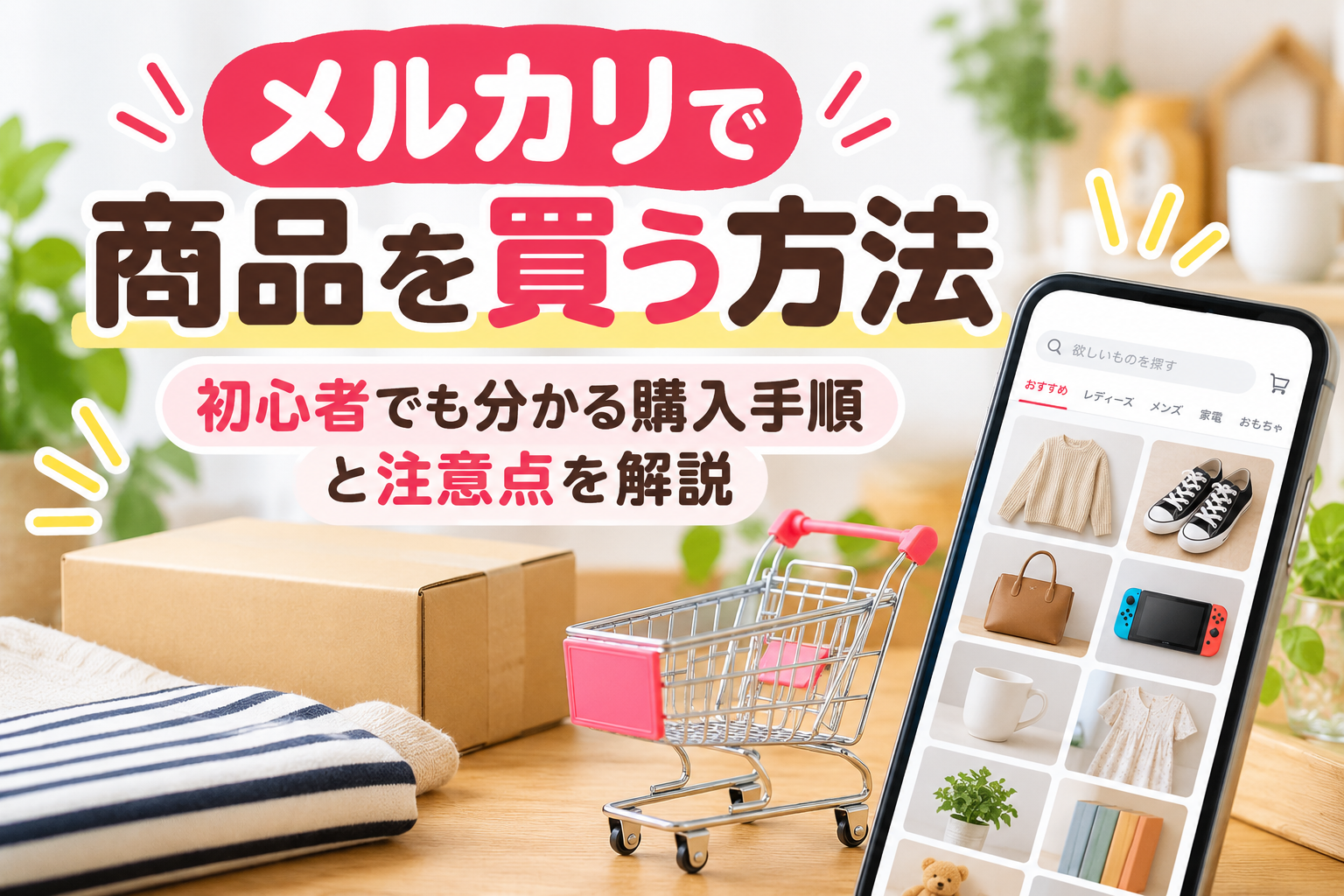
メルカリで商品を買ってみたいけれど、
- どうやって購入すればいいの?
- 初めてでも大丈夫?
- 購入する手順や注意点はある?
このように悩んでいる方も多いのではないでしょうか。
メルカリは、欲しい商品や限定品、昔のものを探せるネットのフリーマーケットです。
この記事では、メルカリ初心者の方に向けて、会員登録から購入までの手順を画像付きで分かりやすく解説します。
また、購入前に確認しておきたいポイントや、トラブルを避けるための注意点も紹介します。
初めてメルカリで商品を購入する方や前から欲しい商品があったのに購入方法がわからなかった方は、ぜひ参考にしてみてください、
メルカリで商品を購入するには会員登録(無料)が必要
まずメルカリで商品を購入するには、「メルカリ」の新規登録(無料)が必要です。
メルカリ公式サイトにアクセスする
①こちらの▼リンク▼をクリックして、「メルカリ公式サイト」へアクセスします。
メルカリ
メルカリの会員登録(無料)をする
②「会員登録」というボタンが右上にあるので、クリックします。
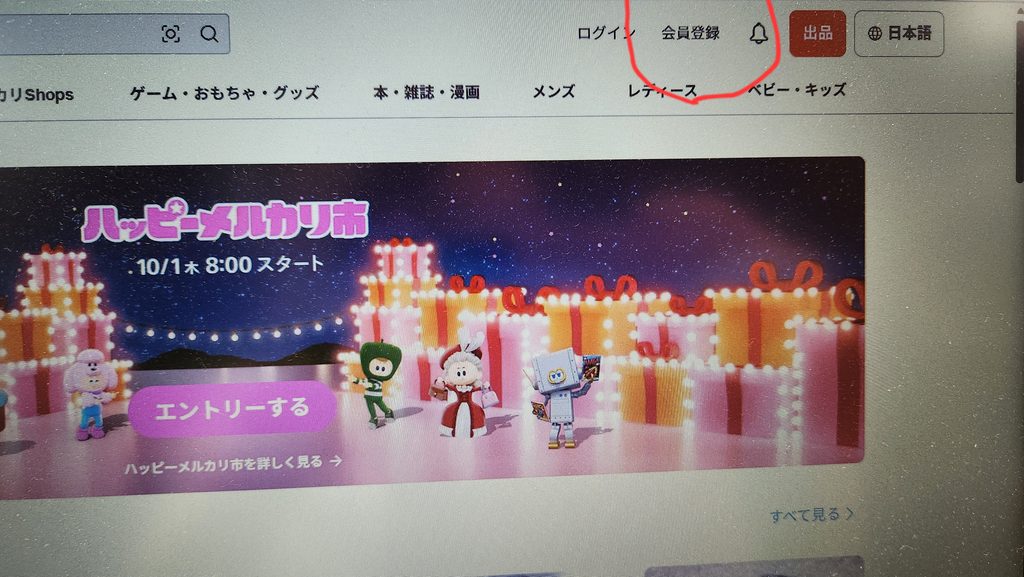
会員登録方法には、「Apple」「Google」「Facebook」「LINE」「メールアドレス」があります。
自分が登録しやすい方法を選んでください。
私は、「メールアドレス」にしています。
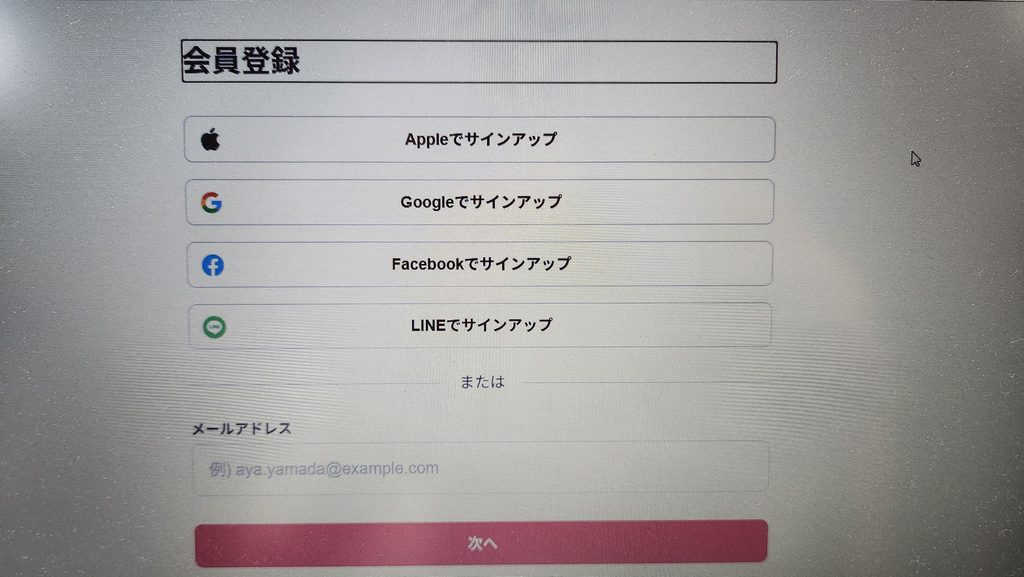
ここでは、「メールアドレス」での会員登録方法を紹介します。
「メールアドレス」を入力し、「次へ」をクリックします。
「認証メールを送信しました」と表示されたら、メールを確認しましょう。
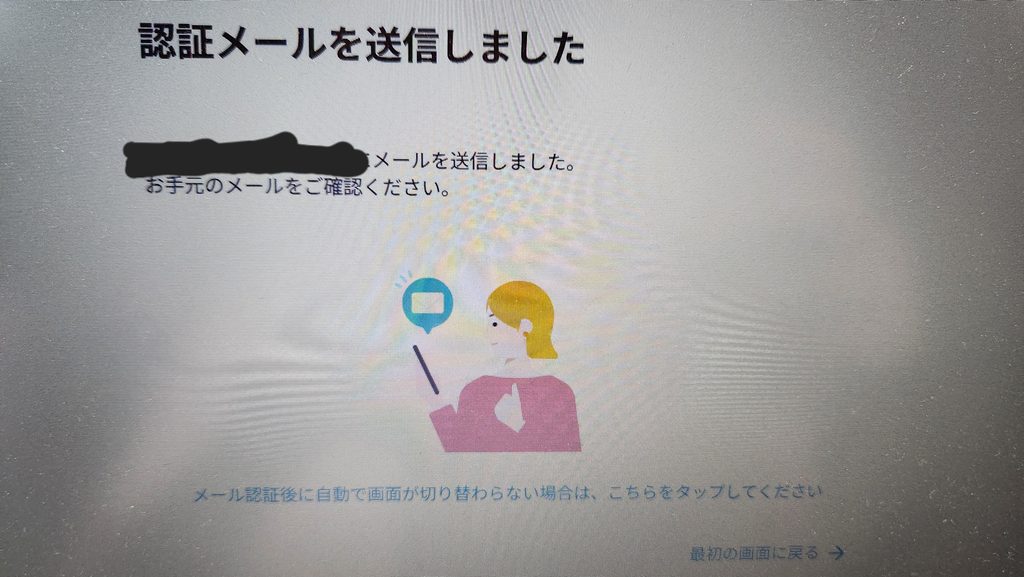
メルカリからメールが届いているかと思いますので、「このアドレスで会員登録する」をクリックします。
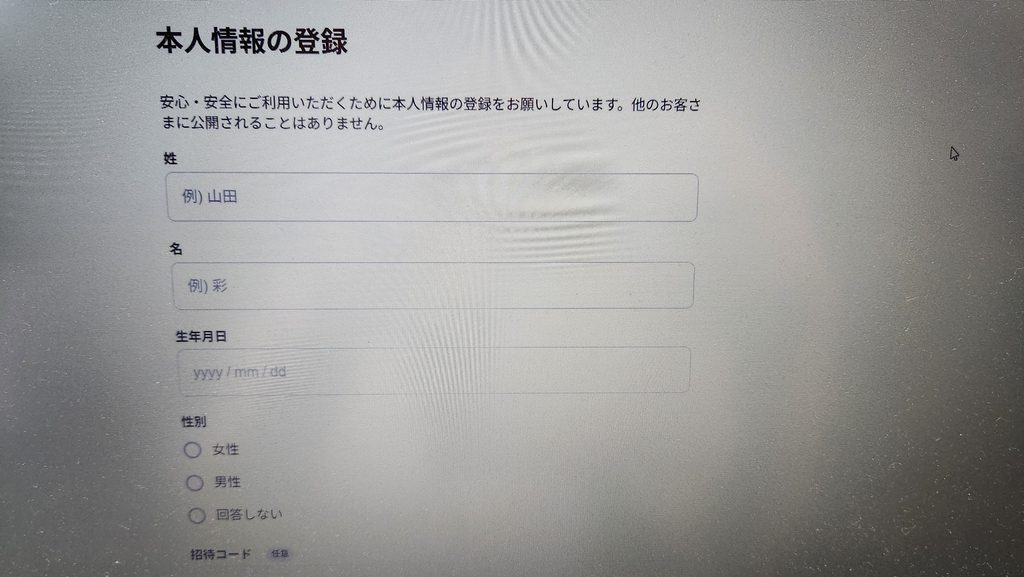
次に、「本人情報の登録」をします。
- 姓名
- 生年月日
- 性別
▼招待コードは任意です。もし、メルカリで購入するときに500円分のポイントを利用したい方は下記の招待コードを入力すると、500円のポイントが貰えます。お得なので、損はしないと思います。
▼メルカリ招待コード
NCYGUC
メルカリを登録するときに、このコードを入れると500円分のポイントが貰えます。
入力したあとは、「次へ」をクリックします。
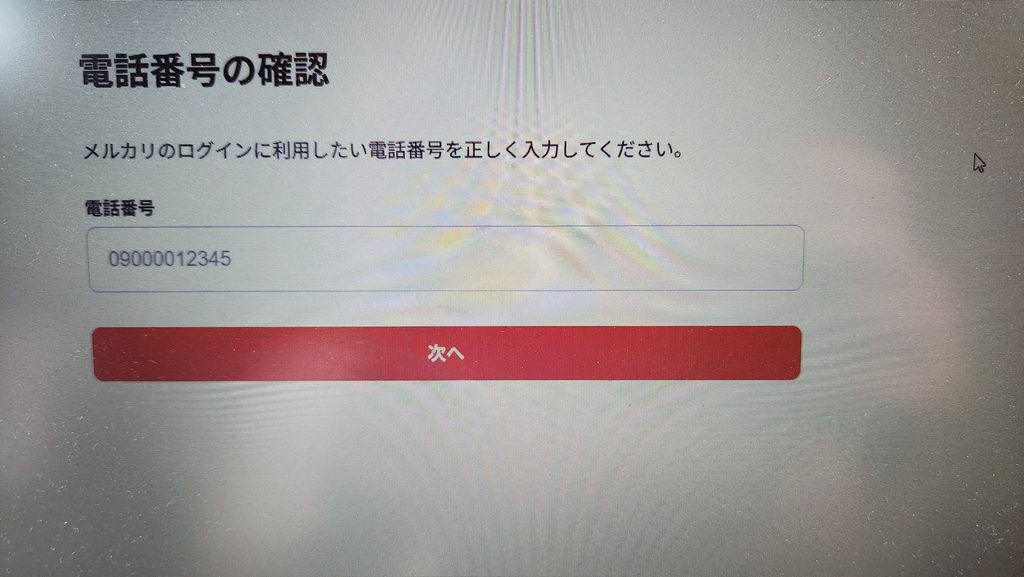
次に、「電話番号の確認」です。電話番号を入力し、「次へ」をクリックします。
SMS(ショートメッセージ)で届く4桁の認証番号を入力すれば登録完了です。
メルカリで欲しい商品を探す方法(スマホバージョン)
キーワード検索
メルカリ公式サイトの一番上にある「商品を探す」をクリックし、「キーワードから探す」のところに欲しい商品名を入力する方法です。
例えば、「switch ソフト」や「switch ポケモン」など、さまざまなキーワード検索ができます。
カテゴリーから探す
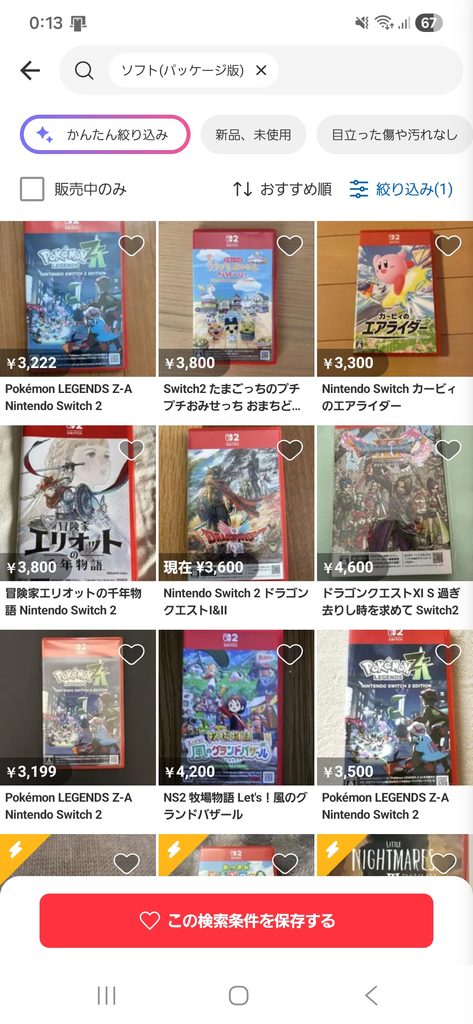
メルカリ公式サイトの一番上にある「商品を探す」をクリックし、「カテゴリー」をクリックします。
カテゴリー一覧が出てきますので、欲しい商品のカテゴリーをクリックします。
例えば、「ゲーム・おもちゃ・グッズ」⇒「テレビゲーム」⇒「Nintendo Switch 2」⇒「ソフト(パッケージ版)など、カテゴリーを少しずつ絞っていきます。
ブランドから探す
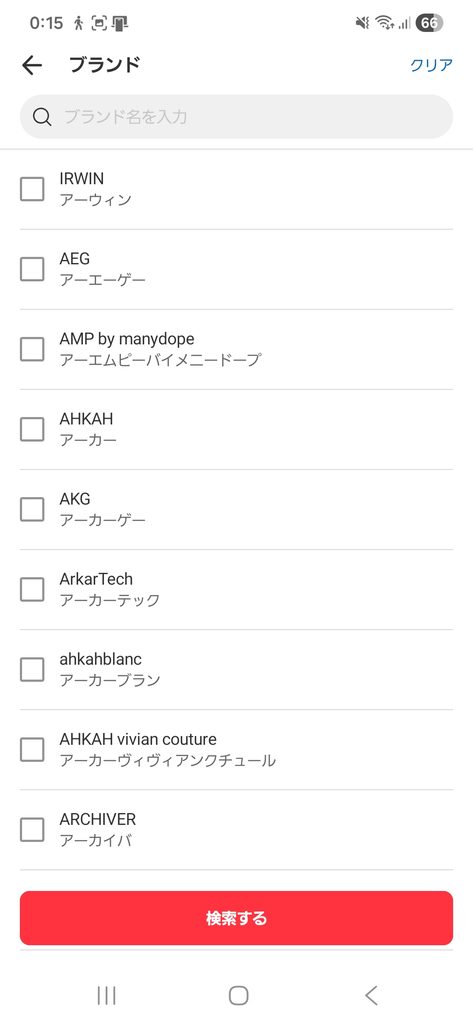
メルカリ公式サイトの一番上にある「商品を探す」をクリックし、「ブランド」をクリックします。
「ブランド名を入力」のところに入力をしていくと、欲しい商品のブランド名が出てきますので、ブランドをクリックします。
*ブランド一覧もありますが、探すのに手間がかかります。
価格で絞り込む
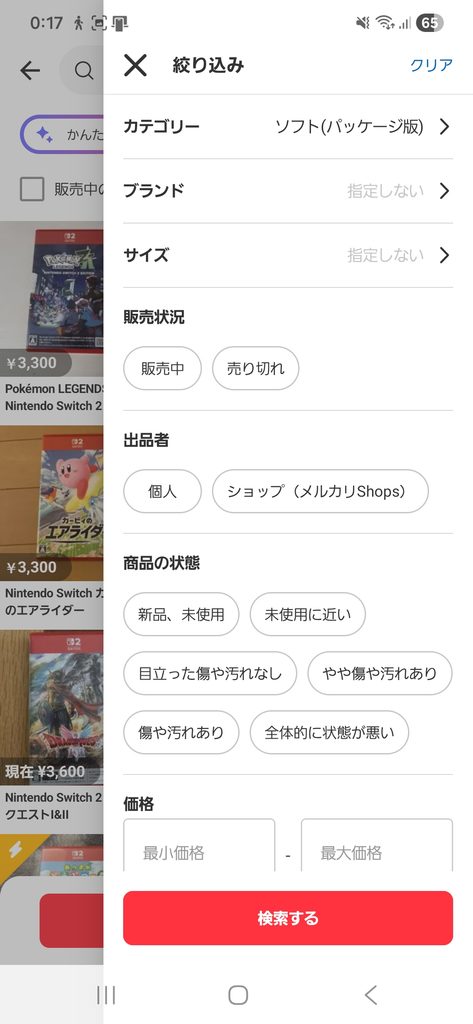
商品検索をしたあとに、商品写真が並んでいる画面があります。
右上の「絞り込み」をクリックし、様々な用途の絞り込みができます。
価格の場合は、最小価格と最大価格を決めることができます。
入力して、下の「検索する」をクリックすると、価格で絞り込むことができています。
商品の昇降で並べる
商品検索をしたあとに、商品写真が並んでいる画面があります。
右上の「おすすめ順」をクリックすると、
「新しい順」「価格の安い順」「価格の高い順」「いいね順」が表示されます。
自分の好きな並べ方をクリックし、探すことができます。
メルカリの商品を購入する手順
①商品を選ぶ
商品の検索をして、商品を選びます。
②商品ページを確認
気になった商品または、欲しい商品をクリックすると、写真や商品名、商品説明を見ることができます。
少し下の方へいくと、出品者の情報もありますので、プロフィールや星★(評価)をクリックして、確認すると安心して購入できます。

私がメルカリで購入する際に、大切にしていることは商品の状態と出品者とのトラブル回避です。なので、出品者のプロフィールと評価は必ず見てから購入しています。
③購入手続き
商品の確認をして購入すると決まれば、「購入へ」をクリックします。
支払い方法や住所の入力(匿名の場合、出品者に住所は公表されません)をして、「購入確認へ」をクリックします。
*クレジットカードだとすぐに支払い完了となり、手間が省けます。
コンビニ支払いの場合、支払いが終わるまで商品は発送されません。
購入完了になると、出品者とメッセージができるようになります。
良好な関係となるように、挨拶は忘れずにした方がよいと思います。
例えば、「はじめまして。商品を購入しました。よろしくお願いします。」というふうに簡単でもいいので、挨拶することをおすすめします。
⑤商品が届く
出品者が指定した日数までに発送準備を始めます。
商品が届くと、早めに封を開けて中身の確認をしましょう。
もし、何か気になることがあれば、出品者に連絡をしてみてください。
出品者と話しが合わない場合は、「メルカリヘルプセンター」で調べることもできます。
⑥受取評価
商品に納得したら、出品者に評価(良い・悪い)やコメントをしましょう。
出品者からも評価されます。
これで、メルカリの購入は完了となります。
メルカリで購入する前に確認したいこと・注意点
商品の説明や状態・写真
写真や説明で商品の状態を確認します。
しかし、機械の故障や不具合、服のほつれや汚れなど、気になる場合があるかと思います。
そのときは、遠慮せずに出品者にコメントしましょう。
商品写真の下に「吹き出し」があるので、クリックして質問が送れます。
なるべく、丁寧な言葉遣いを心掛けましょう。
写真の追加もしていただける場合があります。
送料
メルカリでは、ほとんどの出品者が送料無料にしている場合があります。
しかし、購入者負担にしている方も時々います。
購入する前に、商品説明記載で必ず確認しましょう。
メルカリで欲しい商品を探してみる
私は、メルカリで商品を購入することがあります。
特に購入することが多いのは、ゲームソフトです。新品や中古品が店舗よりも安く購入できることがあるため、欲しいソフトがあるときはメルカリでまず探すようにしています。
ゲームソフトは、故障や不具合がない場合は、困ることもないのでメルカリで購入しています。
また、店舗では販売されていない限定品やコレクターズアイテムを探すときにも、メルカリを利用しています。
「もう販売されていない」「何が入っているかわからない」という商品でも、メルカリで出品されていることがあります。
欲しい商品が決まっている場合は、まずメルカリで検索してみるのもおすすめです。
▼メルカリで欲しい商品を探してみる
メルカリ
まとめ|メルカリは初心者でも簡単に商品を購入できます
メルカリは、欲しい商品をスマホやパソコンから簡単に探して購入できるネットのフリーマーケットです。
初めて利用する場合でも、会員登録⇒商品を検索⇒商品の状態を確認⇒購入手続きという流れで購入できます。
商品を購入するときは、価格だけでなく、商品説明・商品の状態・出品者の評価・送料・発送までの日数なども確認しておきましょう。
また、店舗では販売されていない限定品や、販売終了した商品が見つかることもあります。
「欲しいけれど、どこで買えるかわからない」という商品がある方は、メルカリで探してみるのもおすすめです。
この記事を参考に、気になる商品を探してみてください。
▼メルカリで商品を探す
メルカリ


▼関連記事